
NonVisual Desktop Access (NVDA) — це безкоштовна програма зчитування з екрана (скрінрідер) з відкритим кодом для операційної системи Microsoft Windows. Завдяки озвучуванню тексту голосом або виведенню на шрифті Брайля, вона дозволяє людям із порушеннями зору чи дислексією повноцінно й безперешкодно користуватися комп’ютером та отримувати доступ до державних послуг і вебсайтів.
1. Системні вимоги
2. Як завантажити та встановити NVDA
Програма є повністю безкоштовною, не потребує ліцензійних ключів чи платних підписок.
3. Клавіша-модифікатор NVDA та початок роботи
Більшість команд скрінрідера виконуються шляхом одночасного натискання спеціальної клавіші-модифікатора (яка називається Клавіша NVDA) та інших літер чи стрілок.
💡 Порада для вивчення клавіатури: Натисніть NVDA + 1, щоб увімкнути режим «Довідка з введення». У цьому режимі ви можете натискати будь-які клавіші або робити жести на екрані, а програма просто називатиме їх та описуватиме, що вони роблять, не виконуючи реальних команд. Для виходу з режиму натисніть NVDA + 1 повторно.
4. Основні комбінації клавіш (Гарячі клавіші)
Керування мовленням та системою:
Читання та перегляд тексту:
Кільце швидких налаштувань голосу (працює з будь-якого місця):
5. Навігація в Інтернеті (Режим перегляду вебсторінок)
Коли ви відкриваєте вебсайт (у браузерах Chrome, Edge чи Firefox), NVDA автоматично вмикає Режим перегляду. Ви можете читати сторінку як звичайний текстовий документ стрілками клавіатури, або використовувати швидкі клавіші однієї літери для миттєвого переходу між елементами сайту:
ℹ️ Взаємодія з полями вводу: Якщо вам потрібно ввести текст у поле пошуку чи форму, натисніть клавішу Enter або Пробіл — NVDA видасть характерний звуковий сигнал і перейде в Режим фокуса. Для повернення назад до звичайного читання сайту натисніть клавішу Escape.
6. Робота зі шрифтом Брайля та візуальними посібниками
7. Магазин доповнень (Add-on Store)
Функціонал програми можна безкоштовно розширювати. Щоб знайти нові інструменти або оновити голосові підсистеми, відкрийте Меню NVDA (NVDA + N) > оберіть пункт «Інструменти» (Tools) > «Магазин доповнень» (Add-on Store). За допомогою клавіші Tab та стрілок ви можете обирати, завантажувати й встановлювати плагіни, створені міжнародною спільнотою розробників. По завершенню встановлення додатків обов’язково перезавантажте NVDA.
Національна стратегія із створення безбар’єрного простору в Україні
Встановлено, що функціональні потреби користувачів з порушеннями зору та дислексією значною мірою задовольняються наявними безоплатними програмними рішеннями екранного доступу, які перебувають у вільному доступі. Зокрема, найпоширенішими рішеннями, інтерфейс яких перекладено українською мовою, є: NVDA (для операційних систем Windows), Talk Back (для мобільних пристроїв на базі Android) та VoiceOver (для пристроїв Apple). Українськомовний синтез мовлення для зазначених рішень забезпечується за умови встановлення відповідного мовного пакету або синтезатора. Наведений перелік не є вичерпним і не обмежує право користувача на застосування інших рішень, у тому числі спеціалізованого комерційного програмного забезпечення, відповідно до індивідуальних потреб.
Інформаційні матеріали щодо програм доступності інформації, що містять загальний опис та детальні покрокові україномовні інструкції з користування наявними скрінрідерами додаємо для ознайомлення.
| Назва Screen Reader | Розробник | Операційна система / Платформа | Опис та функціональні можливості | Офіційне керівництво користувача (інструкція) |
| TalkBack (у складі Android Accessibility Suite) | Google LLC | Android (смартфони, планшети, смарт-годинники) | Вбудована нативна служба доступу, що надається безкоштовно. Забезпечує повноцінне озвучення контенту на екрані українською мовою, підтримує керування спеціальними жестами, сенсорний ввід та аудіосупровід дій користувача. | https://support.google.com/accessibility/android/answer/6283677?hl=uk&ref_topic=10601571&sjid=7187846318930304582-EU |
| VoiceOver | Apple Inc. | iOS, iPadOS, macOS, watchOS (екосистема пристроїв Apple) | Нативна безкоштовна технологія екранного доступу, повністю інтегрована в операційні системи Apple. На високому рівні забезпечує точний синтез, чітке відтворення українського мовлення, опис елементів інтерфейсу та навігацію для людей з порушеннями зору. | https://support.apple.com/uk-ua/guide/voiceover/welcome/mac |
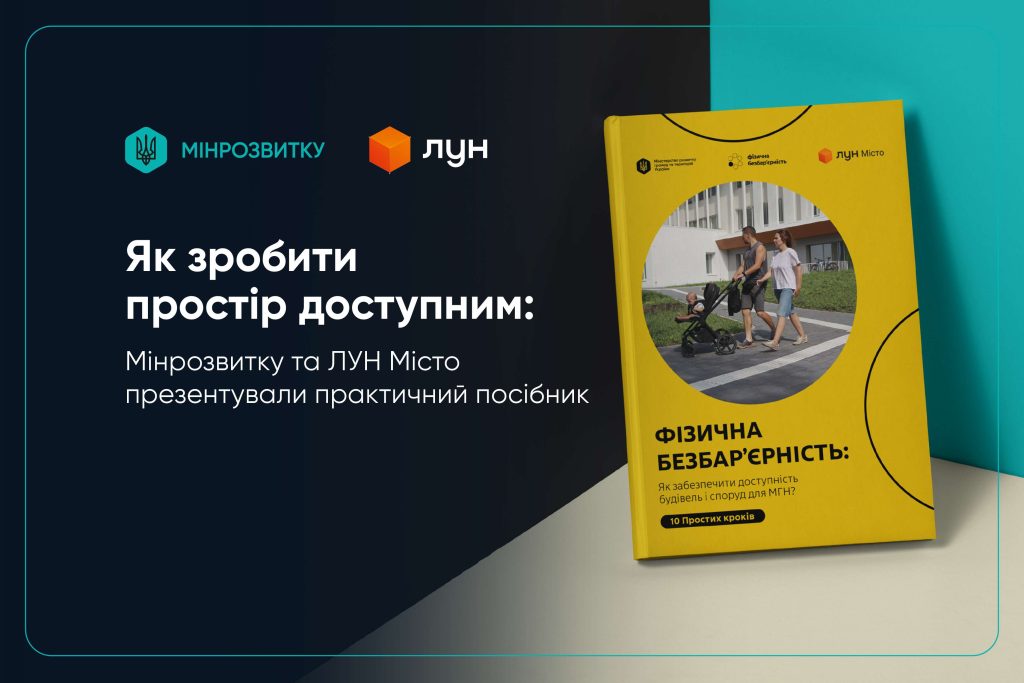
Міністерство розвитку громад та територій України спільно з ГО «ЛУН Місто» презентували практичний посібник «Як забезпечити доступність будівель і споруд для маломобільних груп населення? 10 простих кроків».
Посібник розроблено в межах інформаційно-просвітницької кампанії «Держава без бар’єрів» та презентовано під час засідання Національної ради безбар’єрності 25 травня.
Його мета — надати громадам, бізнесу і всім, хто працює над формуванням доступного середовища, простий і практичний інструмент для впровадження базових принципів фізичної доступності будівель і споруд.
Матеріал створено на основі чинних державних будівельних норм із урахуванням сучасних вимог до інклюзивності. Основний акцент зроблено на простих, зрозумілих та практичних рішеннях, які можуть бути застосовані під час проєктування, реконструкції або адаптації просторів.
Під час презентації віцепрем’єр-міністр з відновлення України — міністр розвитку громад та територій України Олексій Кулеба наголосив, що безбар’єрність має починатися з практичних змін, та водночас важливо не лише ухвалювати стандарти, а й пояснювати їх просто і зрозуміло.
«Доступність не обмежується окремими елементами інфраструктури. Це про гідність, безпеку та рівний доступ до простору для кожної людини. Важливо, щоб людина могла без перешкод пройти весь маршрут — від вулиці й входу до самої послуги чи простору — та повноцінно ним користуватися. Наше завдання — зробити ці рішення зрозумілими, практичними та такими, що можуть бути впроваджені в кожній громаді», — зазначив Олексій Кулеба.
Посібник охоплює ключові елементи фізичної доступності — від шляхів руху до будівлі та безбар’єрного входу до внутрішнього простору, навігації, безпечного пересування та облаштування приміщень.
Його головна цінність — у практичному підході: складні нормативні вимоги подані простою та зрозумілою мовою, що дозволяє використовувати матеріал як базовий орієнтир для власників і управителів об’єктів.
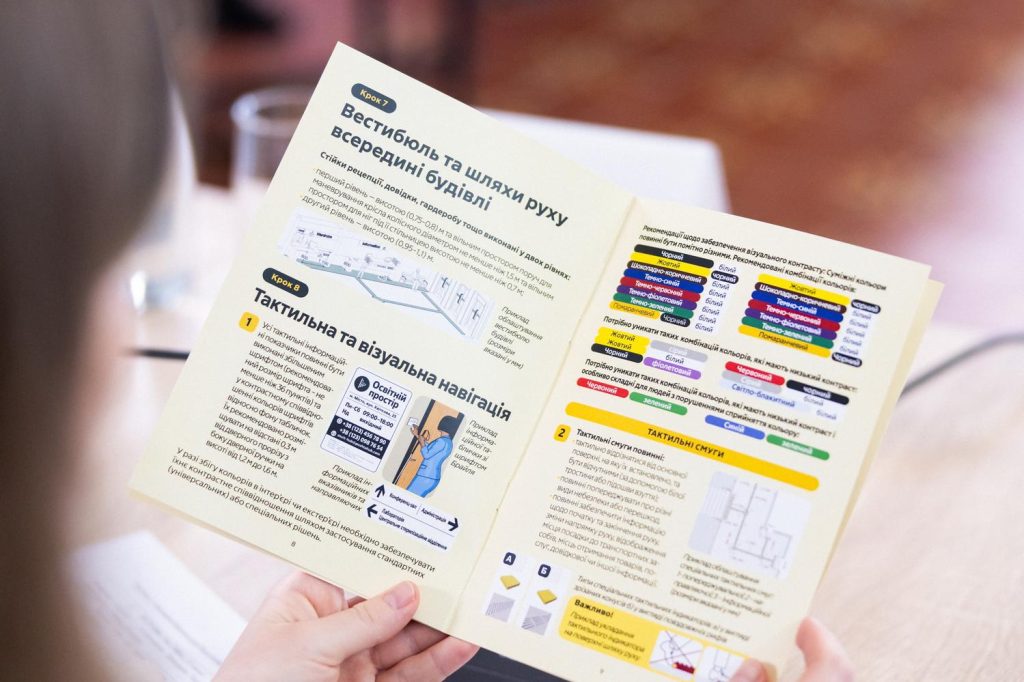
Посібник містить 10 практичних кроків:
Окремо під час презентації наголосили на важливості Мапи безбар’єрності — цифрового інструменту, створеного Мінрозвитку у партнерстві з ГО «ЛУН Місто». Вона стала результатом всеукраїнського моніторингу рівня доступності об’єктів у громадах та забезпечує відкритий доступ до інформації про безбар’єрність міського середовища.
Мапа дозволяє мешканцям перевіряти доступність об’єктів і маршрутів, а громадам — планувати зміни на основі реальних даних та формувати більш доступний простір для людей.
Розвиток безбар’єрності залишається одним із ключових напрямів сучасної відбудови України та формування громад, комфортних і доступних для кожного.
Підписуйтеся на сторінки Міністерства розвитку громад та територій у соцмережах Facebook, Twitter, Telegram, Instagram, Threads та WhatsApp

